
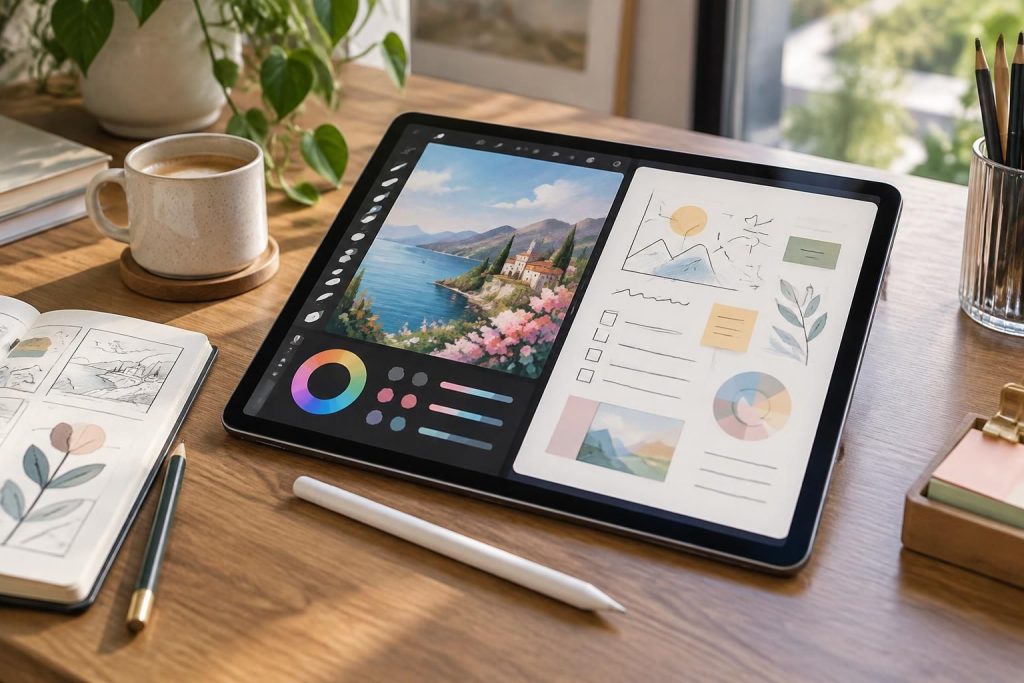
Pour dessiner, annoter un PDF ou garder ses cours au même endroit, l’iPad peut devenir bien plus qu’un écran tactile. Le bon choix dépend surtout du geste recherché : créer librement avec l’Apple Pencil, organiser un carnet numérique ou avancer plus vite dans son travail. Voici les applications à considérer pour concilier créativité et productivité, sans payer pour des outils dont vous n’avez pas besoin.
L’article en bref
Une application iPad adaptée transforme l’écran en atelier de dessin ou en espace de travail bien organisé. Le plus utile est de choisir selon ses usages, puis de tester le confort d’écriture et les options de sauvegarde.
- Pour dessiner : ibis Paint X, Sketchbook et Fresco couvrent plusieurs styles créatifs.
- Pour écrire : Notes, Goodnotes et Notability facilitent la prise de notes.
- Pour convertir : Nebo transforme l’écriture manuscrite en texte et comprend les équations.
- Pour choisir : comparez le prix, la synchronisation et les outils essentiels.
À retenir : la meilleure app est celle qui s’intègre naturellement à votre façon de créer et de travailler.
Application iPad pour dessin et prise de notes : choisir selon son usage
Une même tablette peut servir à croquer une idée, préparer un cours ou annoter un contrat. Mais une application pensée pour la peinture numérique n’offre pas forcément les outils d’organisation d’un carnet numérique, et une app de notes n’est pas toujours agréable pour dessiner longtemps.
Imaginez Lina, étudiante en architecture : elle esquisse une façade en cours, ajoute des commentaires sur un plan PDF, puis retrouve ses notes le soir sur son ordinateur. Pour elle, la compatibilité avec l’Apple Pencil, l’import de documents et la synchronisation comptent autant que la qualité du pinceau.
Les applications de dessin pour le croquis et la création
ibis Paint X propose une large palette d’outils et s’adresse aux personnes qui veulent dessiner, notamment dans des styles illustrés ou manga. Sketchbook mise sur une interface épurée, pratique pour passer rapidement d’un croquis spontané à une illustration plus travaillée.
Tayasui Sketches privilégie des outils simples et un rendu qui rappelle le papier. Pour explorer la peinture numérique avec des pinceaux variés, Adobe Fresco est une autre option ; Clip Studio Paint convient davantage aux projets d’illustration et de bande dessinée, avec des outils plus spécialisés. Les fonctionnalités et les tarifs pouvant évoluer, mieux vaut vérifier les conditions affichées dans l’App Store avant de s’engager.
Pour un premier essai, commencez par une app dont les commandes restent faciles à comprendre : moins de temps à chercher les menus, plus de place pour dessiner.
Prise de notes sur iPad : les apps utiles avec Apple Pencil
Notes d’Apple est déjà présente sur l’iPad et convient pour noter une idée, créer une liste ou numériser une feuille. Elle accepte aussi des croquis et des documents scannés. Pour un usage quotidien sans réglages compliqués, c’est un point de départ simple et gratuit.
Goodnotes met l’accent sur l’écriture manuscrite, les cahiers et l’annotation de documents. Notability rassemble notes, PDF et contenus audio dans un espace pratique pour suivre un cours ou une réunion. Les options disponibles dépendent des versions et des formules proposées : vérifiez notamment les limites du forfait gratuit et les conditions de synchronisation.
Nebo se distingue par la conversion de l’écriture manuscrite en texte et la reconnaissance des équations. Evernote, de son côté, sert à centraliser notes, fichiers et tâches, mais ses capacités de synchronisation et de stockage dépendent de l’abonnement. Pour un projet partagé avec des collègues, OneNote ou Google Keep peuvent aussi s’intégrer à un environnement déjà utilisé.
Comparatif des applications iPad de dessin et de notes
Ce tableau résume les points forts pour aider à trier les options. Il ne remplace pas un essai : la sensation du stylet et la logique des menus varient selon les habitudes de chacun.
| Application | Usage principal | À retenir |
|---|---|---|
| ibis Paint X | Dessin numérique et illustration | Nombreux outils, utile pour les créations détaillées |
| Sketchbook | Croquis et dessin libre | Interface épurée pour démarrer rapidement |
| Adobe Fresco | Dessin et peinture | À explorer pour varier les pinceaux |
| Notes | Prise de notes simple | Gratuite et déjà intégrée à l’iPad |
| Goodnotes | Écriture manuscrite et PDF | Organisation en carnets et recherche dans les notes |
| Notability | Notes, audio et documents | Approche polyvalente pour les cours et réunions |
| Nebo | Écriture convertie en texte | Reconnaît aussi les équations et les diagrammes |
Associer créativité et productivité sans multiplier les apps
Installer toutes les applications populaires peut vite compliquer les choses : notes dispersées, abonnements inutilisés et fichiers enregistrés à plusieurs endroits. Mieux vaut choisir une app principale pour chaque besoin, puis vérifier qu’elle exporte facilement les documents dans un format courant, comme le PDF.
Pour Lina, un duo suffit : Sketchbook pour les croquis rapides et Goodnotes pour les cours et les plans annotés. Une personne qui préfère taper au clavier et classer des pièces jointes pourra plutôt combiner Notes ou Evernote avec une app de dessin utilisée ponctuellement.
- Pour dessiner librement : testez Sketchbook ou Tayasui Sketches avant d’adopter un outil plus spécialisé.
- Pour annoter des PDF : comparez Goodnotes, Notability et Notes sur un document réel.
- Pour convertir l’écriture : essayez Nebo si vos notes manuscrites doivent devenir du texte exploitable.
- Pour protéger vos documents : activez la synchronisation voulue et vérifiez où les sauvegardes sont stockées.
- Pour maîtriser le budget : commencez par les versions gratuites et contrôlez les limites avant tout achat.
Avant de remplacer une app ou de supprimer des fichiers, exportez les notes importantes et vérifiez qu’elles s’ouvrent bien ailleurs. Cette précaution évite de perdre un semestre de cours ou des esquisses difficiles à refaire.
Questions fréquentes sur les applications iPad de dessin et de notes
Quelle application iPad choisir pour dessiner gratuitement ?
Sketchbook et ibis Paint X sont des options à explorer pour débuter. Vérifiez dans l’App Store les achats intégrés et les fonctions accessibles sans abonnement, car les offres peuvent changer.
Quelle app convient le mieux à la prise de notes avec Apple Pencil ?
Goodnotes et Notability sont adaptées à l’écriture manuscrite et à l’annotation de documents. Notes d’Apple est une alternative simple déjà installée sur l’iPad.
Peut-on convertir des notes manuscrites en texte ?
Nebo est particulièrement orientée vers cette fonction et peut aussi reconnaître des équations. Les résultats dépendent de la lisibilité de l’écriture et de la langue utilisée.
Faut-il payer pour bien prendre des notes sur iPad ?
Pas nécessairement : Notes est gratuite et certaines apps proposent une formule ou une version d’essai sans frais. Les fonctions avancées, le stockage ou la synchronisation peuvent toutefois être soumis à un abonnement ou à un achat.

Bild Info a une ambition simple : rendre l’informatique plus accessible. Dépannage, logiciels, multimédia, sécurité numérique, smartphones et objets connectés : nous expliquons sans jargon comment résoudre un problème, protéger ses données et mieux utiliser ses appareils au quotidien, que l’on soit débutant ou déjà à l’aise.


