
Contenu sponsorisé · Cet article contient des liens commerciaux.
Le Getac S410 vise les environnements où un ordinateur classique risque de montrer ses limites : atelier, terrain ou entrepôt. Mais ses caractéristiques varient selon la génération et la configuration. Voici comment repérer les versions du S410 et retrouver les bons drivers sans installer ceux d’un modèle voisin.
L’essentiel sur le Getac S410
Le S410 existe en plusieurs générations, avec des composants et options qui peuvent différer. Pour éviter les mauvaises surprises, identifiez précisément votre appareil avant de choisir ses pilotes.
- Un portable pour le terrain : conçu pour les usages professionnels exigeants et mobiles.
- Des générations différentes : processeur et équipements dépendent de la version exacte.
- Des options à vérifier : écran tactile et connectique varient selon la configuration.
- Des pilotes officiels : recherche possible par numéro de série ou catalogue.
À retenir : le numéro de série est le meilleur point de départ pour trouver les bons fichiers.
Getac S410 : un ordinateur portable durci conçu pour le terrain
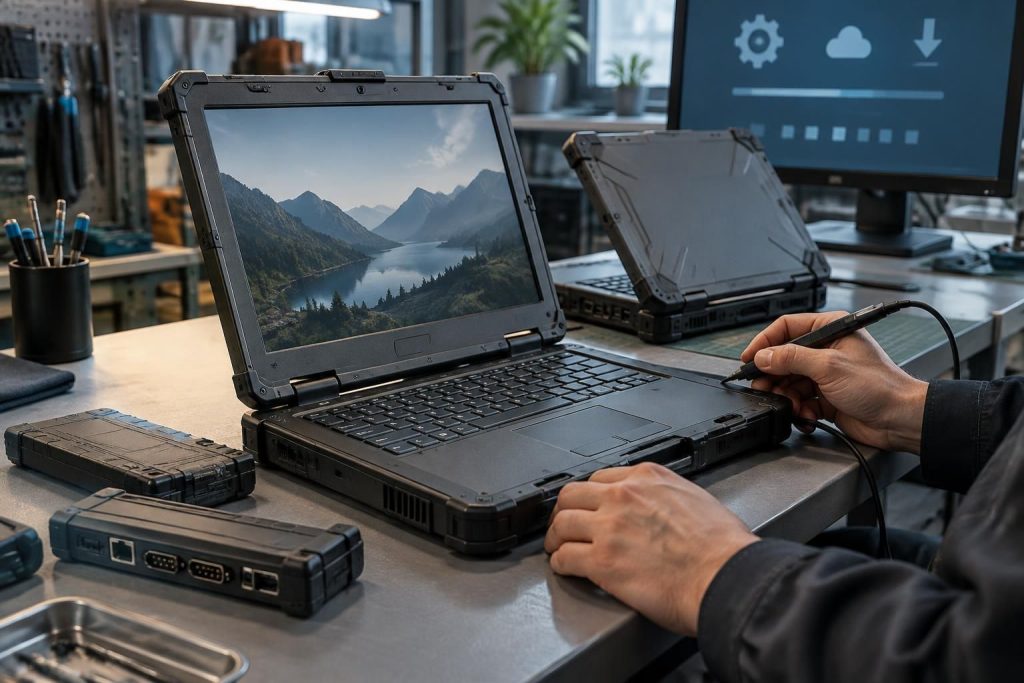
Le Getac S410 est un ordinateur portable semi-durci destiné aux métiers où les déplacements, les chocs du quotidien et les conditions de travail comptent autant que les performances. Il peut intéresser, par exemple, une technicienne qui consulte des procédures en atelier puis saisit un rapport dans un véhicule.
« Semi-durci » signifie qu’il est pensé pour mieux supporter les contraintes professionnelles qu’un portable bureautique ordinaire. Cela ne dispense pas de vérifier les caractéristiques précises du modèle : les niveaux de protection et les équipements peuvent changer d’une version à l’autre.
Caractéristiques techniques du Getac S410 selon sa génération
Les caractéristiques techniques ne sont pas identiques sur toute la famille S410. Les informations disponibles évoquent notamment des versions équipées d’un processeur Intel Core de 11e génération, tandis que la présentation du S410 G5 mentionne une puce Intel Core de 13e génération et des batteries remplaçables à chaud.
Cette évolution compte si l’appareil doit faire tourner des logiciels métier récents ou rester longtemps loin d’une prise. Avant un achat ou une réinstallation de Windows, relevez la référence complète et comparez-la à la fiche technique correspondante : le nom « S410 » seul ne suffit pas pour confirmer les composants.
| Élément | Ce que les informations disponibles indiquent | À vérifier sur votre appareil |
|---|---|---|
| Processeur | Des générations Intel Core différentes selon les versions | La génération et la référence exacte du processeur |
| Écran | Un écran tactile peut être proposé en option | La présence du tactile et les caractéristiques de l’écran |
| Batterie | Des batteries remplaçables à chaud sont mentionnées pour le G5 | La compatibilité de la batterie avec la configuration |
| Système | Les pilotes dépendent du modèle et de Windows installé | La version de Windows et l’édition utilisée |
Écran tactile et configurations matérielles : les détails à contrôler
Deux appareils portant le même nom peuvent ne pas avoir le même écran ni les mêmes options. Si le tactile est indispensable, vérifiez sa présence dans la configuration exacte plutôt que de vous fier à une photo de produit ou à une annonce générique.
Pour une équipe qui utilise un logiciel de cartographie avec des gants adaptés, le tactile peut faciliter certaines manipulations. Pour un usage principalement au clavier, cette option n’est pas forcément déterminante : mieux vaut alors vérifier la mémoire, le stockage et les ports nécessaires au travail quotidien.
Versions du S410 : comment distinguer les générations
Les versions du S410 couvrent plusieurs générations et configurations. Les références S410 G2 Basic et S410 G5 apparaissent dans les ressources disponibles ; les données mentionnent aussi une génération équipée d’un processeur Intel Core de 11e génération. Ces repères ne remplacent pas la référence complète de l’appareil, mais ils aident à comprendre pourquoi deux fiches portant le nom S410 peuvent différer.
Avant de comparer des annonces, notez le numéro de modèle, le processeur et les options installées. Une fiche de revendeur peut décrire une configuration précise, alors que la page générale de la gamme présente plusieurs possibilités.
- Relever la référence complète indiquée sur l’étiquette de l’appareil ou dans les informations système.
- Comparer le processeur pour repérer la génération et éviter les confusions entre configurations.
- Contrôler les options comme l’écran tactile, la batterie et les connexions utiles.
- Vérifier le système Windows avant de sélectionner les pilotes et utilitaires.
Téléchargement des drivers du Getac S410 sur le site officiel
Pour le téléchargement des drivers, passez par la rubrique d’assistance Getac consacrée aux pilotes et logiciels. Le support propose notamment la détection automatique du produit ou une recherche dans un catalogue ; le numéro de série peut aussi servir à identifier l’appareil.
Sur un portable, ce numéro se trouve généralement sous l’ordinateur ou à l’arrière. Si vous avez encore la boîte d’origine, son étiquette peut également le porter. Une fois l’appareil identifié, sélectionnez le système d’exploitation correspondant avant de télécharger un pilote.
- Repérez le numéro de série sur le dessous ou l’arrière du S410.
- Ouvrez la page du support technique Getac.
- Lancez la détection automatique ou recherchez le produit dans le catalogue.
- Choisissez le système Windows installé et consultez les pilotes proposés.
- Téléchargez les fichiers nécessaires, puis installez-les en suivant les indications fournies.
Si la détection automatique ne fonctionne pas, la recherche par catalogue constitue une alternative pratique. Évitez de prendre un pilote trouvé pour un S410 voisin sans vérifier sa compatibilité : un mauvais fichier peut empêcher un composant de fonctionner correctement.
Installer les pilotes Windows sans perdre de temps
Avant une mise à jour importante ou une réinstallation, sauvegardez vos documents sur un disque externe ou dans un espace de stockage fiable. Cette précaution est simple, mais elle évite qu’un incident de manipulation ne transforme une opération de maintenance en perte de fichiers.
Après l’installation, redémarrez l’ordinateur si le programme le demande, puis vérifiez les éléments importants : réseau, son, pavé tactile et écran tactile si votre configuration en possède un. Une vérification rapide permet de repérer un pilote manquant avant le retour sur le terrain.
Questions fréquentes sur le Getac S410 et ses drivers
Où trouver le numéro de série du Getac S410 ?
Il se trouve généralement sous l’ordinateur ou à l’arrière. L’étiquette de la boîte d’origine peut aussi le comporter.
Le Getac S410 possède-t-il toujours un écran tactile ?
Non, le tactile dépend de la configuration. Vérifiez la fiche correspondant à la référence exacte de votre appareil.
Où télécharger les drivers du S410 ?
Utilisez la rubrique Drivers & Software du support officiel Getac, puis identifiez le produit par détection automatique ou avec le catalogue.
Les pilotes sont-ils identiques pour toutes les versions du S410 ?
Pas nécessairement. Les composants varient selon les générations et les configurations ; sélectionnez le modèle exact et la version de Windows installée.

Bild Info a une ambition simple : rendre l’informatique plus accessible. Dépannage, logiciels, multimédia, sécurité numérique, smartphones et objets connectés : nous expliquons sans jargon comment résoudre un problème, protéger ses données et mieux utiliser ses appareils au quotidien, que l’on soit débutant ou déjà à l’aise.


