
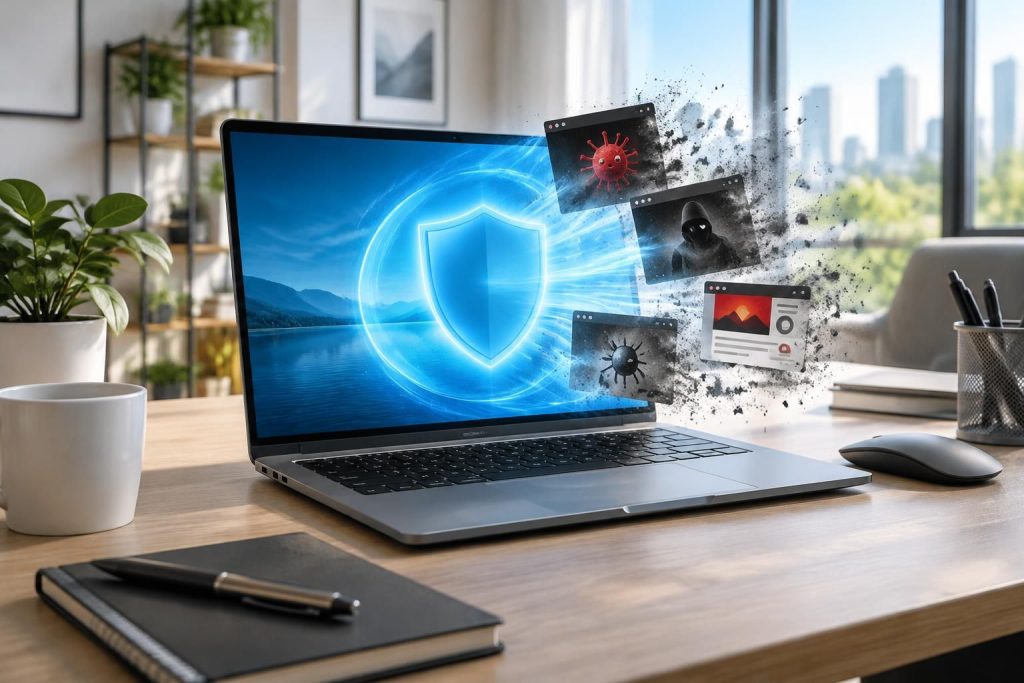
Un navigateur qui ouvre des publicités tout seul ou une page d’accueil qui a changé sans prévenir : ces signes peuvent révéler la présence d’adwares ou d’autres programmes indésirables. AdwCleaner est un logiciel gratuit conçu pour aider à les repérer et à les supprimer. Voici comment l’utiliser avec méthode, et ce qu’il peut — ou ne peut pas — faire pour la sécurité informatique d’un PC.
L’article en bref
AdwCleaner peut simplifier le nettoyage informatique quand des publicités ou des extensions suspectes s’invitent sur un PC Windows. Bien utilisé, il complète les outils de protection sans remplacer un antivirus.
- Son rôle : Repérer et supprimer des adwares, spywares et programmes indésirables.
- Son fonctionnement : Lancer une analyse, examiner les résultats, puis choisir les éléments à traiter.
- Ses limites : Un outil anti-malware utile, mais pas une protection complète contre les menaces.
- Les bons réflexes : Télécharger depuis la source officielle et vérifier les éléments détectés.
À retenir : un scan bien vérifié peut assainir un PC, mais les habitudes de prudence restent essentielles.
AdwCleaner, un outil gratuit contre les adwares et logiciels indésirables
Quand un ordinateur ralentit, affiche des fenêtres publicitaires ou redirige les recherches vers un site inattendu, le problème vient parfois d’un logiciel installé sans attention. Certains programmes ajoutent des extensions ou modifient les réglages du navigateur : on parle notamment d’adwares, des logiciels qui affichent des publicités, et de programmes potentiellement indésirables.
AdwCleaner est un outil de nettoyage informatique de Malwarebytes, destiné principalement aux PC sous Windows. Il recherche différentes catégories de logiciels gênants, dont certains adwares, spywares et éléments associés aux navigateurs. Son intérêt est d’offrir un parcours relativement direct : analyser, consulter les détections, puis décider de la suite.
Il ne faut toutefois pas le confondre avec un antivirus complet. Un anti-malware spécialisé peut aider à traiter certains problèmes, mais il ne bloque pas à lui seul toutes les menaces et ne remplace ni les mises à jour ni un outil de protection en temps réel.
Quels problèmes AdwCleaner peut-il aider à résoudre ?
AdwCleaner vise surtout les nuisances qui s’installent avec certains téléchargements ou logiciels : barre d’outils inattendue, moteur de recherche modifié, extension inconnue ou publicité intrusive. Par exemple, une personne qui installe un convertisseur gratuit peut accepter trop vite une offre optionnelle et découvrir ensuite une nouvelle page d’accueil dans son navigateur.
Le logiciel peut aussi rechercher des composants indésirables liés au navigateur et certaines traces de logiciels malveillants. Les résultats dépendent de la situation du PC et des définitions utilisées par l’outil ; une détection doit donc être lue avant toute suppression, plutôt que validée automatiquement.
Comment utiliser AdwCleaner pour la suppression de malwares
Pour éviter les mauvaises surprises, commencez par fermer les documents en cours et enregistrer votre travail. Téléchargez l’outil depuis le site officiel de Malwarebytes, puis évitez les pages qui proposent plusieurs boutons de téléchargement ou des installateurs tiers : ils peuvent ajouter des logiciels qui n’ont rien à voir avec le scan.
Une fois lancé, suivez les indications affichées pour effectuer une analyse. AdwCleaner peut demander de fermer des applications ou de redémarrer l’ordinateur afin de terminer le nettoyage ; lisez les messages à l’écran et ne forcez pas l’arrêt pendant une opération.
Les étapes à suivre avant de supprimer un élément
- Préparer le PC : Enregistrez les fichiers ouverts et fermez les applications inutiles.
- Récupérer l’outil : Choisissez la source officielle et refusez les offres de téléchargement douteuses.
- Lancer l’analyse : Démarrez le scan et attendez que les résultats s’affichent.
- Vérifier la sélection : Examinez les noms détectés et décochez tout élément légitime que vous souhaitez conserver.
- Appliquer le nettoyage : Suivez les consignes, puis redémarrez le PC si l’outil le demande.
- Contrôler le résultat : Rouvrez le navigateur et vérifiez ses extensions et réglages.
Si un nom détecté ne vous dit rien, mieux vaut prendre le temps de le vérifier avant de le retirer. Cette précaution est particulièrement utile sur un ordinateur partagé, où une extension peut avoir été installée volontairement par un autre utilisateur.
Ce qu’AdwCleaner fait — et ne fait pas — pour la sécurité informatique
Un scan ponctuel peut aider à retrouver un navigateur plus propre, mais il ne constitue pas une protection permanente. La protection contre les menaces repose aussi sur un antivirus actif, les mises à jour de Windows et des applications, ainsi qu’une attention particulière aux pièces jointes et aux installateurs proposés en ligne.
AdwCleaner n’est pas conçu pour réparer tous les problèmes d’un ordinateur. Si les ralentissements persistent, si des fichiers ont disparu ou si des alertes continuent après le nettoyage, un scan avec l’antivirus installé et une vérification des applications récentes sont de bonnes étapes complémentaires.
| Besoin rencontré | Ce qu’AdwCleaner peut apporter | Réflexe complémentaire |
|---|---|---|
| Publicités inhabituelles dans le navigateur | Rechercher certains adwares et composants associés | Examiner aussi les extensions installées |
| Page d’accueil ou recherche modifiée | Détecter certains réglages et éléments indésirables | Vérifier les paramètres du navigateur après le scan |
| Fichier suspect téléchargé | Ne remplace pas l’analyse antivirus générale | Lancer une analyse avec l’antivirus du PC |
| Ordinateur toujours lent | Ne diagnostique pas toutes les causes de lenteur | Contrôler les programmes au démarrage et l’espace disque |
Le bon outil dépend donc du symptôme : AdwCleaner peut cibler des nuisances publicitaires, tandis qu’un antivirus et des vérifications plus larges répondent à d’autres risques. Pour un résultat durable, le nettoyage doit s’accompagner de gestes préventifs simples.
Des habitudes simples pour éviter le retour des programmes indésirables
Lors d’une installation, prenez le temps de lire chaque écran et choisissez les options personnalisées lorsque c’est possible. Elles permettent souvent de refuser une barre d’outils ou un logiciel complémentaire qui n’est pas nécessaire au fonctionnement du programme recherché.
- Privilégiez les sources officielles pour les logiciels et les mises à jour.
- Limitez les extensions du navigateur à celles qui sont réellement utiles.
- Maintenez Windows et l’antivirus à jour pour corriger des failles connues.
- Méfiez-vous des alertes alarmistes qui poussent à télécharger un outil inconnu.
- Gardez une copie des fichiers importants sur un support distinct ou un espace fiable.
Ces réflexes évitent souvent qu’un simple téléchargement ne se transforme en séance de dépannage. La sécurité informatique se construit par petites décisions, répétées au quotidien.
AdwCleaner est-il le bon choix pour votre PC ?
Pour un PC Windows gêné par des publicités intempestives, des extensions inconnues ou des modifications suspectes du navigateur, AdwCleaner peut être un outil gratuit pratique à essayer. Il est particulièrement utile quand l’objectif est de rechercher des adwares et certains programmes indésirables sans se perdre dans des réglages complexes.
En revanche, il ne faut pas lui confier seul toute la protection de l’ordinateur. Si un problème revient, si des détections sont difficiles à interpréter ou si des données importantes semblent affectées, évitez les suppressions au hasard et demandez un avis technique adapté.
AdwCleaner est-il vraiment gratuit ?
AdwCleaner est proposé gratuitement par Malwarebytes pour rechercher et traiter certaines catégories de logiciels indésirables. Téléchargez-le depuis la source officielle et vérifiez les conditions affichées au moment de l’utilisation.
AdwCleaner remplace-t-il un antivirus ?
Non. Il complète les outils de sécurité en ciblant notamment certains adwares et programmes indésirables, mais ne remplace pas un antivirus actif ni les mises à jour du système.
Peut-on supprimer automatiquement tout ce qu’il détecte ?
Il est préférable d’examiner les éléments proposés avant le nettoyage. Sur un ordinateur partagé ou configuré spécialement, une détection peut concerner un élément que l’utilisateur souhaite conserver.
Que faire si les publicités reviennent après le nettoyage ?
Vérifiez les extensions et les paramètres du navigateur, puis lancez une analyse avec l’antivirus installé. Examinez aussi les logiciels récemment ajoutés et évitez de télécharger des outils depuis des sites non officiels.

Bild Info a une ambition simple : rendre l’informatique plus accessible. Dépannage, logiciels, multimédia, sécurité numérique, smartphones et objets connectés : nous expliquons sans jargon comment résoudre un problème, protéger ses données et mieux utiliser ses appareils au quotidien, que l’on soit débutant ou déjà à l’aise.


