
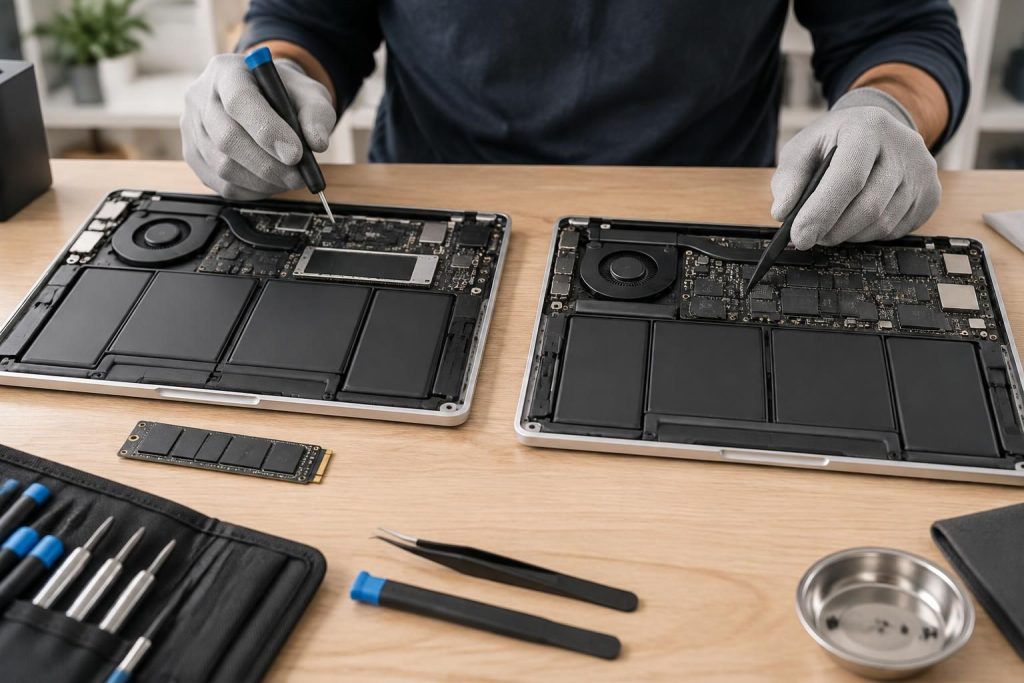
Un MacBook Air qui ralentit ou refuse de démarrer n’a pas forcément besoin d’être remplacé : sur certains modèles, le SSD peut être changé. La difficulté tient surtout à la compatibilité des modèles, car les formats et connecteurs varient selon l’année. Avant d’ouvrir l’ordinateur, vérifiez son modèle exact et mettez vos fichiers à l’abri.
L’article en bref
Le remplacement du disque dur peut prolonger la vie de certains MacBook Air, à condition de choisir une pièce adaptée. Voici comment vérifier votre modèle, préparer vos fichiers et procéder sans précipitation.
- Vérifiez le modèle : l’année et la référence déterminent le type de SSD compatible.
- Protégez vos fichiers : réalisez une sauvegarde avant toute manipulation du stockage interne.
- Choisissez la bonne pièce : les connecteurs et formats diffèrent selon les générations.
- Préparez macOS : anticipez l’installation SSD et la récupération des données.
À retenir : une vérification attentive évite d’acheter un SSD incompatible et limite les risques de perte de fichiers.
Changer le disque dur d’un MacBook Air : repérer les modèles compatibles
Le terme « disque dur » est souvent utilisé par habitude, mais la plupart des MacBook Air concernés utilisent un SSD, une mémoire de stockage sans pièces mobiles. Sur les modèles commercialisés de 2010 à 2017, le SSD peut généralement être remplacé ; les appareils plus récents ont le stockage soudé à la carte mère et ne permettent pas cette mise à niveau classique.
Ne vous fiez pas uniquement à la taille de l’écran ou à l’année d’achat. Une personne qui possède un MacBook Air 13 pouces peut avoir un modèle dont le connecteur diffère de celui d’un appareil presque identique : relevez le numéro de modèle inscrit sous l’ordinateur ou consultez « À propos de ce Mac » et vérifiez sa référence avant de commander.
| Période indicative | Situation du stockage | À vérifier avant l’achat |
|---|---|---|
| 2008-2009 | Formats et connecteurs propres aux premières générations | Référence exacte, type de disque et connecteur |
| 2010-2017 | SSD remplaçable sur de nombreux modèles | Année, taille de l’écran, format et connecteur |
| 2018 et après | Stockage généralement soudé à la carte mère | Le remplacement du SSD n’est habituellement pas une mise à niveau simple |
Ces périodes donnent un premier repère, pas une garantie de compatibilité : certaines générations anciennes utilisent des pièces très différentes. La règle pratique est simple : faites correspondre la référence complète du MacBook Air avec celle du SSD, pas seulement le nom commercial.
Préparer le remplacement du disque dur et protéger ses données
Avant toute réparation Mac, effectuez une sauvegarde des données sur un disque externe avec Time Machine ou copiez manuellement les fichiers importants. Si l’ancien SSD fonctionne encore par intermittence, sauvegardez en priorité les documents irremplaçables : un problème de démarrage ne signifie pas toujours que le stockage est définitivement hors service, mais chaque tentative supplémentaire peut compliquer la récupération des données.
Préparez aussi la réinstallation du système. Selon le modèle, vous pourrez utiliser Récupération macOS par Internet ou une clé USB d’installation créée à l’avance ; vérifiez que vous savez accéder à la méthode adaptée avant de démonter l’appareil. Le remplacement prend souvent de 10 à 25 minutes pour l’opération matérielle, mais le téléchargement du système et la restauration des fichiers peuvent demander davantage.
Les vérifications à faire avant d’ouvrir le MacBook Air
- Identifier précisément le modèle et confirmer que son SSD est remplaçable.
- Comparer le connecteur et le format de la pièce avec les informations de compatibilité du fabricant.
- Terminer une sauvegarde et vérifier que les fichiers essentiels sont accessibles sur un autre support.
- Préparer les bons outils, notamment les tournevis adaptés aux vis du capot et du SSD.
- Éteindre complètement l’ordinateur, débrancher son chargeur et travailler sur une surface propre et stable.
Une sauvegarde vérifiée est plus rassurante qu’une simple copie lancée à la hâte : ouvrez quelques fichiers depuis le support externe pour vous assurer qu’ils sont bien lisibles.
Les vidéos peuvent aider à visualiser les gestes, mais choisissez un tutoriel correspondant au numéro de modèle exact. Une vidéo consacrée à un MacBook Air voisin peut montrer un connecteur ou des vis différents.
Installation SSD sur MacBook Air : les précautions essentielles
Une fois la compatibilité confirmée, suivez un guide de réparation dédié à votre référence. Retirez le capot avec l’outil approprié, débranchez la batterie avant de manipuler le SSD lorsque la procédure du modèle le prévoit, puis remplacez la pièce sans forcer sur le connecteur. Les composants internes sont petits : si une pièce résiste, mieux vaut s’arrêter et revérifier le tutoriel que risquer de l’endommager.
Après remontage, démarrez le Mac en mode de récupération ou depuis votre support d’installation, puis installez macOS sur le nouveau stockage. Vous pourrez ensuite restaurer vos fichiers depuis Time Machine ou recopier vos documents. Si le Mac ne reconnaît pas le SSD, éteignez-le et vérifiez d’abord la compatibilité et l’enfichage, plutôt que de multiplier les manipulations à l’aveugle.
Quand éviter une réparation maison
Si la batterie est gonflée, si des vis sont abîmées ou si le connecteur paraît endommagé, interrompez l’intervention. Une batterie déformée ne doit pas être comprimée ou percée : la priorité devient la sécurité et l’évaluation par un professionnel qualifié.
Sur un MacBook Air récent dont le stockage est soudé, le remplacement du SSD seul n’est généralement pas possible. Si les fichiers sont essentiels et que l’appareil ne démarre plus, évitez les essais hasardeux et renseignez-vous sur les options de récupération des données avant toute réinitialisation.
Un bon conseil de réparation tient en une règle : la procédure doit correspondre exactement à la génération de l’ordinateur, de l’ouverture du boîtier jusqu’à la réinstallation de macOS.
Questions fréquentes sur le SSD du MacBook Air
Tous les MacBook Air permettent-ils de remplacer leur SSD ?
Non. De nombreux modèles de 2010 à 2017 ont un SSD remplaçable, tandis que les générations plus récentes ont généralement le stockage soudé à la carte mère. Vérifiez la référence précise de l’appareil.
Comment savoir quel SSD acheter pour mon MacBook Air ?
Relevez le numéro de modèle et l’année de fabrication, puis comparez-les aux indications de compatibilité du SSD. La taille de l’écran seule ne suffit pas, car le format et le connecteur peuvent varier.
Faut-il sauvegarder les données avant le remplacement ?
Oui. Faites une sauvegarde complète si possible et vérifiez que les fichiers copiés s’ouvrent. Sans sauvegarde, le remplacement ou une panne du SSD peut entraîner une perte de données.
Combien de temps prend le remplacement du SSD ?
Le geste matériel prend souvent entre 10 et 25 minutes selon le modèle et l’expérience. La réinstallation de macOS et la restauration des fichiers prennent un temps supplémentaire.
Le remplacement du SSD peut-il résoudre les problèmes de démarrage ?
Parfois, si le stockage est en cause, mais des plantages ou des échecs de démarrage peuvent aussi venir d’autres composants ou du système. Sauvegardez les données et établissez un diagnostic avant de remplacer une pièce.

Bild Info a une ambition simple : rendre l’informatique plus accessible. Dépannage, logiciels, multimédia, sécurité numérique, smartphones et objets connectés : nous expliquons sans jargon comment résoudre un problème, protéger ses données et mieux utiliser ses appareils au quotidien, que l’on soit débutant ou déjà à l’aise.


