
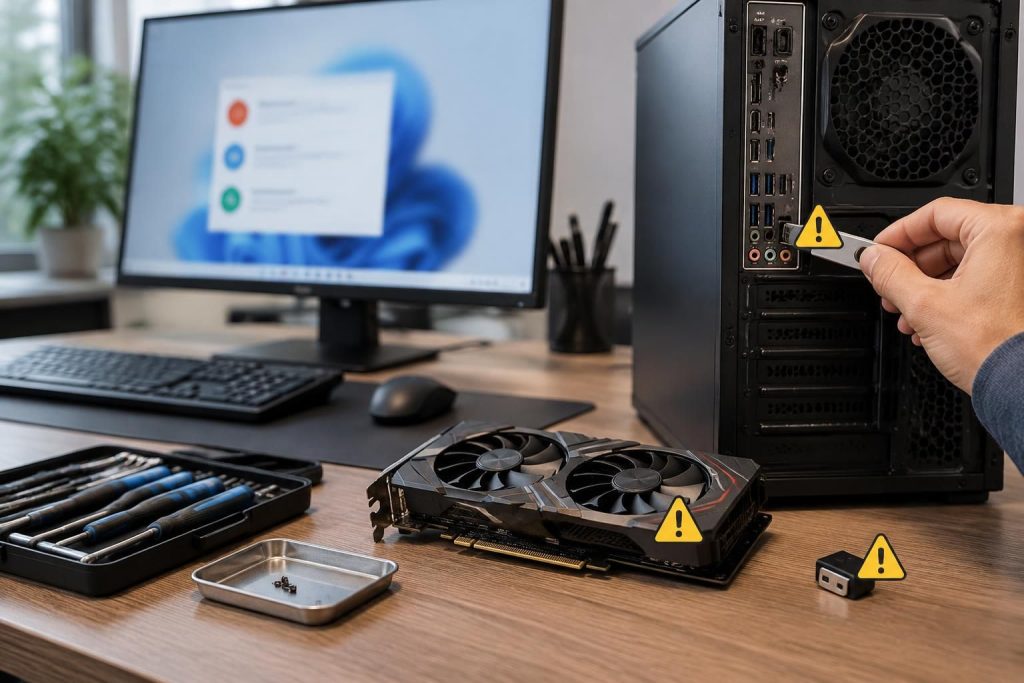
Un message « Windows a arrêté ce périphérique (Code 43) » peut désactiver une clé USB, un appareil Bluetooth ou une carte graphique. Le code signale un problème détecté par Windows, sans en révéler à lui seul la cause : pilote, connexion, alimentation ou panne matérielle. Voici comment procéder du plus simple au plus ciblé, sans risquer inutilement vos fichiers.
L’article en bref
Le code 43 est un signal d’alerte, pas un diagnostic définitif. Quelques vérifications méthodiques permettent souvent de distinguer un souci de pilote d’un problème de connexion ou de matériel.
- Comprendre le message : Windows désactive un appareil qui ne répond pas correctement ou signale une anomalie.
- Commencer simplement : redémarrer, reconnecter l’appareil et tester un autre port ou câble.
- Agir sur les pilotes : mettre à jour, réinstaller ou restaurer le pilote concerné.
- Préserver ses données : sauvegarder les fichiers avant toute réparation importante ou réinstallation du système.
À retenir : procédez par étapes pour trouver la cause avant d’envisager une réparation plus lourde.
Erreur code 43 Windows : ce que le message signifie
Dans le Gestionnaire de périphériques, le code 43 signifie que Windows a arrêté un appareil après avoir détecté un dysfonctionnement. Cela peut concerner une clé USB, un disque externe, un adaptateur Bluetooth ou une carte graphique, mais le message ne précise pas si le souci vient du logiciel ou du matériel.
Un pilote endommagé, un câble qui fait faux contact ou une alimentation USB insuffisante peuvent tous produire le même résultat. Par exemple, si une clé fonctionne sur un autre ordinateur, le problème se situe probablement sur le PC d’origine ou dans sa configuration.
Repérer le périphérique et noter son état
Faites un clic droit sur le bouton Démarrer, ouvrez le Gestionnaire de périphériques, puis repérez l’appareil accompagné d’un symbole d’avertissement. Ouvrez ses propriétés pour confirmer le code affiché et identifier sa catégorie : contrôleurs USB, Bluetooth ou cartes graphiques.
Cette vérification évite de modifier un pilote au hasard. Notez également si l’erreur est apparue après une mise à jour, le branchement d’un nouvel accessoire ou une modification matérielle : ce détail aide à choisir la suite.
Résoudre une erreur 43 sur un périphérique USB
Pour résoudre erreur USB, commencez par débrancher l’appareil, redémarrer complètement le PC, puis le reconnecter sur un autre port. Avec un disque externe ou un téléphone, testez aussi un autre câble : un défaut de connexion suffit parfois à rendre le périphérique USB non reconnu.
Si l’appareil reste en erreur, branchez-le sur un autre ordinateur. S’il échoue aussi ailleurs, le périphérique, son câble ou son alimentation est probablement en cause. Pour un disque contenant des fichiers importants, évitez les branchements répétés s’il émet des bruits inhabituels ou se déconnecte sans cesse.
Réinstaller un pilote USB défectueux
Dans le Gestionnaire de périphériques, développez la catégorie correspondant à l’appareil, faites un clic droit sur celui qui affiche le code 43 et choisissez Désinstaller l’appareil. Redémarrez ensuite Windows : le système peut détecter à nouveau le périphérique et réinstaller son pilote.
Pour un appareil particulier, comme une imprimante ou un téléphone, téléchargez au besoin le pilote depuis le site officiel de son fabricant. Évitez les outils de mise à jour de pilotes provenant de sites inconnus : ils peuvent installer un logiciel inadapté ou indésirable.
Vérifier l’alimentation des ports USB
Certains PC coupent temporairement l’alimentation des concentrateurs USB pour économiser de l’énergie. Dans le Gestionnaire de périphériques, ouvrez les propriétés d’un « Concentrateur USB racine » ou d’un concentrateur équivalent, puis cherchez l’onglet de gestion de l’alimentation. Si l’option permettant à Windows d’éteindre l’appareil est présente, vous pouvez la décocher et redémarrer.
Les menus varient selon le matériel et la version de Windows : si cette option n’existe pas, passez à la suite sans modifier d’autres paramètres au hasard. Un hub USB alimenté peut aussi aider lorsqu’un disque ou plusieurs accessoires réclament davantage de courant que le port ne peut en fournir.
| Symptôme | Vérification utile | Étape suivante |
|---|---|---|
| Un seul port USB échoue | Tester un autre port et inspecter le connecteur | Réinstaller le pilote de l’appareil |
| Le périphérique échoue partout | Essayer un autre câble ou ordinateur | Envisager un défaut matériel |
| Plusieurs accessoires se déconnectent | Réduire les appareils branchés simultanément | Vérifier l’alimentation ou tester un hub alimenté |
| L’erreur suit une mise à jour | Consulter l’historique récent des pilotes | Restaurer la version précédente si possible |
Si Windows propose un outil de diagnostic du matériel ou des périphériques dans ses paramètres, lancez-le et suivez les instructions. Les outils disponibles changent selon la version de Windows ; l’absence d’un ancien utilitaire n’indique pas que le PC est en panne.
Problème Bluetooth Windows : corriger le code 43
Un problème Bluetooth Windows peut venir de l’adaptateur interne, d’un dongle USB ou du périphérique associé. Vérifiez d’abord que le Bluetooth est activé, que l’appareil est chargé et qu’il se trouve à proximité ; supprimez ensuite son association dans les paramètres Bluetooth, puis associez-le de nouveau.
Si l’adaptateur lui-même affiche le code 43, ouvrez le Gestionnaire de périphériques et repérez la catégorie Bluetooth. Vous pouvez désinstaller l’adaptateur puis redémarrer le PC afin que Windows tente de le détecter à nouveau.
Réinstaller le pilote Bluetooth sans outil tiers
Pour réinstaller pilote Bluetooth, faites un clic droit sur l’adaptateur concerné dans le Gestionnaire de périphériques, puis choisissez de désinstaller l’appareil. Redémarrez l’ordinateur ; si l’adaptateur ne revient pas correctement, installez le pilote correspondant au modèle exact du PC ou de l’adaptateur depuis le site de son fabricant.
Si l’erreur a commencé juste après une mise à jour, ouvrez les propriétés de l’adaptateur et vérifiez si l’option de restauration du pilote est disponible. Elle permet de revenir à la version précédente sans télécharger de logiciel supplémentaire.
Carte graphique code 43 : vérifier le pilote vidéo
Une carte graphique code 43 peut afficher un écran noir, une résolution réduite ou des performances dégradées. Dans le Gestionnaire de périphériques, confirmez le nom de la carte et vérifiez si le problème est apparu après une mise à jour du pilote, un changement de carte ou une mise à jour de Windows.
Pour mettre à jour pilote graphique, utilisez le site officiel du fabricant de la carte ou du PC, en choisissant le modèle exact et la bonne version de Windows. Sur un ordinateur portable, le fabricant du PC peut fournir un pilote adapté à sa configuration spécifique.
Restaurer ou réinstaller le pilote graphique
Si le code 43 est apparu après une mise à jour récente, ouvrez les propriétés de la carte dans le Gestionnaire de périphériques et essayez l’option de retour au pilote précédent, lorsqu’elle est proposée. Si elle n’est pas disponible, téléchargez un pilote officiel compatible avant de désinstaller l’ancien.
Une réinstallation en mode sans échec peut être envisagée si la procédure habituelle échoue, mais elle demande davantage de précautions. Avant de supprimer un pilote graphique, vérifiez que le fichier d’installation approprié est disponible et que les données importantes sont sauvegardées ; ne supprimez pas les pilotes d’autres composants par erreur.
Diagnostiquer la cause avant une réparation lourde
Le dépannage matériel Windows fonctionne mieux quand chaque test répond à une question précise : l’appareil échoue-t-il sur un autre PC ? Le problème touche-t-il plusieurs ports ? Est-il apparu après une modification ? Ces indices aident à distinguer une panne physique d’un conflit logiciel.
Un logiciel malveillant peut perturber le système, mais ce n’est pas la première explication à retenir pour un code 43 isolé. Si d’autres signes inhabituels apparaissent, lancez une analyse avec la sécurité Windows ou un antivirus à jour, plutôt que d’installer un programme proposé par une fenêtre inattendue.
Ordre conseillé pour les vérifications
- Redémarrer le PC et reconnecter le périphérique après quelques secondes.
- Tester un autre port, câble ou ordinateur pour isoler un défaut de connexion.
- Consulter le Gestionnaire de périphériques et confirmer quel appareil porte le code 43.
- Mettre à jour, restaurer ou réinstaller le pilote depuis une source officielle.
- Protéger les fichiers importants avant une restauration système ou une réinstallation de Windows.
La restauration du système peut être utile si l’erreur suit une installation ou une mise à jour et qu’un point de restauration existe. La réinstallation de Windows reste une solution de dernier recours : sauvegardez d’abord vos documents et vérifiez que vous pourrez réinstaller vos logiciels.
Éviter le retour du code 43 sous Windows
Des habitudes simples limitent les risques de nouvelle interruption. Éjectez les supports de stockage depuis Windows avant de les débrancher, utilisez des câbles en bon état et évitez de surcharger un port USB avec plusieurs accessoires gourmands en énergie.
Installez les pilotes depuis Windows Update ou le fabricant, en particulier après un changement matériel. Si une mise à jour provoque un nouveau dysfonctionnement, notez la date et le nom du pilote : ces informations rendent le diagnostic suivant beaucoup plus rapide.
Si un périphérique reste en code 43 sur plusieurs ordinateurs après vérification du câble et du pilote, une défaillance matérielle devient plus probable. Pour un disque contenant des données précieuses, cessez les essais répétés et privilégiez une sauvegarde ou une récupération adaptée avant toute opération qui pourrait écrire sur le support.
Le code 43 signifie-t-il toujours que le périphérique est cassé ?
Non. Il peut être causé par un pilote, une connexion ou une alimentation défaillante. Testez l’appareil sur un autre ordinateur pour mieux distinguer un problème matériel d’un souci propre au PC.
Comment résoudre l’erreur 43 d’une clé USB ?
Redémarrez le PC, essayez un autre port et un autre câble si possible, puis testez la clé sur un autre ordinateur. Si elle fonctionne ailleurs, réinstallez le périphérique dans le Gestionnaire de périphériques.
Que faire si une carte graphique affiche le code 43 ?
Vérifiez le modèle et l’état de la carte, puis installez ou restaurez un pilote officiel compatible. Si l’erreur persiste après une réinstallation correcte, contrôlez aussi le matériel et la connexion de la carte.
Faut-il réinstaller Windows pour corriger un code 43 ?
C’est rarement la première étape. Redémarrage, tests de connexion et réparation du pilote sont à essayer avant une restauration ou une réinstallation, en sauvegardant les fichiers au préalable.

Bild Info a une ambition simple : rendre l’informatique plus accessible. Dépannage, logiciels, multimédia, sécurité numérique, smartphones et objets connectés : nous expliquons sans jargon comment résoudre un problème, protéger ses données et mieux utiliser ses appareils au quotidien, que l’on soit débutant ou déjà à l’aise.


