
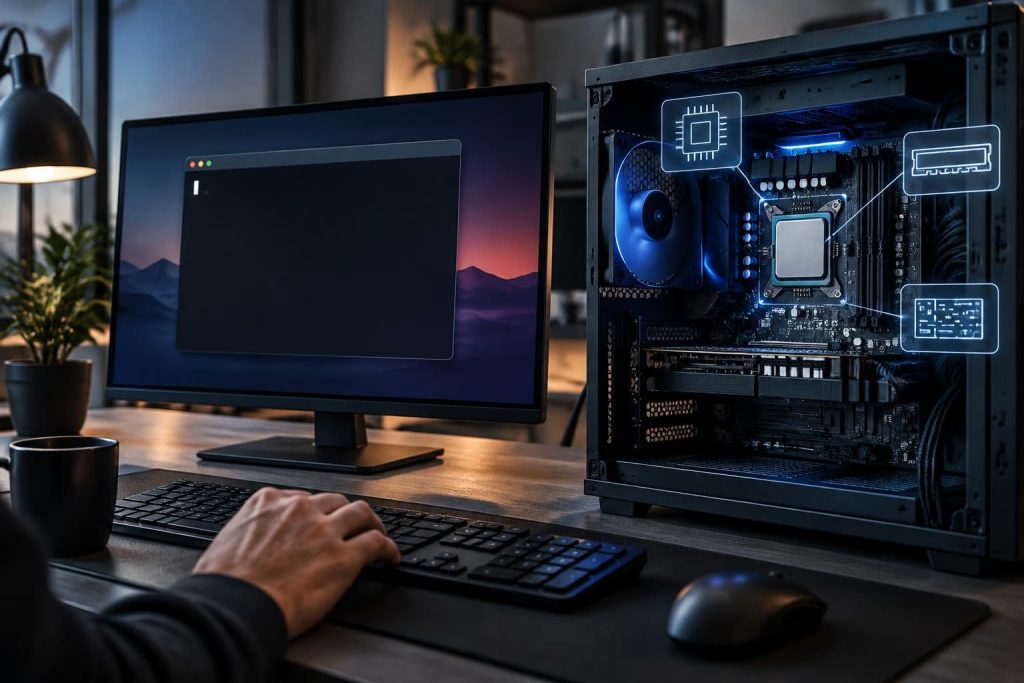
Un ordinateur qui ralentit, une machine virtuelle à configurer ou un PC d’occasion à identifier : connaître son processeur aide à comprendre ce que Linux peut faire et où chercher en cas de problème. Plusieurs commandes donnent accès au modèle, à l’architecture, aux cœurs CPU et parfois à la fréquence CPU. Voici les méthodes les plus pratiques, des outils déjà présents sur de nombreuses distributions aux utilitaires à installer.
L’article en bref
Linux fournit plusieurs moyens simples de consulter les caractéristiques du processeur, directement depuis le terminal ou avec des outils graphiques. Commencez par les commandes déjà disponibles, puis choisissez un outil plus détaillé si nécessaire.
- Le diagnostic rapide : lscpu résume le modèle, l’architecture et les cœurs disponibles.
- La source détaillée : /proc/cpuinfo expose les informations de chaque processeur logique.
- Les outils complémentaires : cpuid, lshw et hwinfo précisent certains détails matériels.
- La vérification graphique : GNOME, KDE et HardInfo affichent aussi le modèle du processeur.
À retenir : une commande bien choisie suffit souvent pour mieux comprendre les capacités de votre ordinateur.
Afficher les informations CPU sous Linux avec lscpu
Pour obtenir un aperçu clair sans installer de logiciel, ouvrez un terminal et saisissez lscpu. Cette commande, présente sur la plupart des distributions Linux, regroupe les principales informations système liées au processeur.
Elle indique notamment l’architecture processeur, le modèle, le nombre de sockets, de cœurs et de threads. Les threads sont les unités de traitement logiques que le système d’exploitation voit ; leur nombre peut dépasser celui des cœurs physiques.
Pour Nadia, qui veut savoir si son ancien PC peut faire tourner une machine virtuelle, ces données donnent un premier repère. La présence d’une fonction de virtualisation, lorsqu’elle est signalée, indique que le processeur dispose d’une prise en charge matérielle utile ; il faudra aussi l’activer dans le BIOS ou l’UEFI si elle ne l’est pas déjà.
La fréquence affichée peut varier selon la charge et la gestion de l’énergie. Une valeur instantanée n’est donc pas forcément la fréquence maximale annoncée pour le processeur. Quant au BogoMIPS, c’est une mesure interne d’étalonnage : elle ne permet pas de comparer simplement les performances de deux ordinateurs.
Repérer les principales lignes de lscpu
| Information | Ce qu’elle indique | À quoi elle sert |
|---|---|---|
| Architecture | Famille de jeu d’instructions, par exemple x86_64 ou aarch64 | Comprendre la plateforme et la compatibilité des logiciels |
| CPU(s) | Nombre de processeurs logiques visibles par Linux | Repérer les unités de traitement utilisables par le système |
| Cœurs et threads | Organisation physique et logique du processeur | Décrire ses capacités de traitement parallèle |
| Virtualisation | Fonction matérielle prise en charge, si elle est détectée | Vérifier un prérequis pour certaines machines virtuelles |
| Cache | Mémoire rapide intégrée au processeur, souvent L1, L2 ou L3 | Consulter une caractéristique technique du CPU |
Consulter /proc/cpuinfo pour les détails du processeur
Linux expose aussi des données sur le matériel dans /proc/cpuinfo. Le répertoire /proc est un système de fichiers virtuel : ses fichiers présentent des informations sur le système en cours d’exécution, plutôt que des documents enregistrés comme ceux d’un dossier classique.
Pour afficher le fichier complet, utilisez cat /proc/cpuinfo. La sortie peut être longue, car elle répète plusieurs champs pour chaque processeur logique ; sur une machine avec beaucoup de threads, cela peut remplir plusieurs écrans.
Pour repérer uniquement le nom du modèle, la commande grep -m 1 « model name » /proc/cpuinfo affiche la première ligne correspondante lorsqu’elle existe. Pour compter les processeurs logiques déclarés dans ce fichier, grep -c ‘^processor’ /proc/cpuinfo donne un résultat rapide.
Ce décompte ne correspond pas toujours au nombre de cœurs physiques : il peut compter les threads logiques. Pour une synthèse plus facile à lire, lscpu reste généralement le meilleur point de départ ; /proc/cpuinfo sert surtout à examiner des champs précis.
Comprendre les données sans les confondre
Les lignes relatives à la fréquence CPU peuvent présenter des valeurs différentes selon le matériel et le noyau Linux. Les technologies d’économie d’énergie ajustent la fréquence selon l’activité : une valeur basse au repos ne signifie donc pas nécessairement que le processeur est défectueux.
- model name : nom du modèle généralement fourni par le processeur.
- cpu MHz : fréquence rapportée au moment de la lecture, susceptible de varier.
- flags : fonctions prises en charge, dont certaines instructions ou capacités de virtualisation.
- processor : identifiant d’un processeur logique visible par le système.
Un rapide coup d’œil à ces champs permet de différencier une information d’identification d’une mesure qui évolue pendant l’utilisation.
Utiliser cpuid, lshw et hwinfo pour approfondir
Lorsque les commandes de base ne suffisent pas, quelques utilitaires gratuits fournissent davantage de détails. Ils ne sont pas toujours installés par défaut ; sur Ubuntu et les distributions compatibles avec APT, ils peuvent être ajoutés depuis les dépôts de logiciels de la distribution.
Avec cpuid, les informations sont tirées de l’instruction CPUID du processeur. Une fois l’outil installé, lancez cpuid dans le terminal. La sortie est souvent très détaillée : elle convient pour vérifier des caractéristiques précises, mais peut sembler dense pour un simple contrôle du modèle.
lshw décrit le matériel de l’ordinateur dans son ensemble. Pour limiter l’affichage au processeur, exécutez sudo lshw -class CPU. Le mot de passe administrateur peut être demandé ; cette commande consulte les caractéristiques et ne modifie pas la configuration.
hwinfo est une autre option, avec la commande hwinfo –cpu après installation. Pour le détail complet des caractéristiques matérielles, ces outils sont pratiques, tandis que lscpu reste plus direct pour un contrôle rapide.
| Commande ou outil | Installation | Usage conseillé |
|---|---|---|
| lscpu | Souvent déjà disponible | Obtenir rapidement le modèle, les cœurs et l’architecture |
| cat /proc/cpuinfo | Aucune | Parcourir les champs détaillés de chaque processeur logique |
| cpuid | À installer si absent | Examiner les caractéristiques renvoyées par le processeur |
| lshw -class CPU | À installer si absent | Filtrer l’inventaire matériel pour ne garder que le CPU |
| hwinfo –cpu | À installer si absent | Obtenir un autre rapport détaillé sur le processeur |
Vérifier le modèle du processeur avec une interface graphique
Le terminal n’est pas indispensable pour connaître le nom du processeur. Dans GNOME, ouvrez les paramètres puis la rubrique « À propos ». Selon la distribution et sa version, le modèle apparaît parmi les caractéristiques de l’appareil.
Sur KDE Plasma, le centre d’informations système propose un aperçu comparable. Les noms de menus changent parfois selon la version, mais une recherche de « À propos » ou « informations système » dans le lanceur aide généralement à trouver la page adaptée.
Pour un rapport plus détaillé, l’application HardInfo présente les composants dans une interface dédiée. Après installation et ouverture du programme, consultez la rubrique consacrée au processeur. C’est une solution utile pour une personne qui préfère parcourir des catégories plutôt que lire la sortie d’une commande.
Les outils graphiques sont particulièrement pratiques pour identifier un PC d’occasion ou aider un proche à distance. Pour un diagnostic reproductible, notez ensuite le modèle et les caractéristiques principales affichées : cela facilitera les recherches de compatibilité.
Choisir les bonnes commandes Linux selon le besoin
Inutile de lancer tous les outils à la suite. Nadia peut commencer par lscpu, puis consulter /proc/cpuinfo si elle veut examiner la fréquence ou les fonctions prises en charge, et utiliser un utilitaire supplémentaire uniquement si une information manque.
- Identifier le modèle et l’architecture : lancez lscpu et repérez les lignes correspondantes.
- Vérifier les unités de traitement : comparez le nombre de cœurs et de processeurs logiques indiqués.
- Examiner un champ particulier : utilisez grep sur /proc/cpuinfo pour limiter la sortie.
- Approfondir l’inventaire matériel : essayez lshw, hwinfo ou cpuid si nécessaire.
- Éviter les mauvaises comparaisons : ne prenez pas une fréquence relevée au repos pour la fréquence maximale.
Si la commande lscpu est absente, installez le paquet correspondant depuis les dépôts officiels de votre distribution, ou choisissez l’interface graphique déjà disponible. Cette démarche simple permet de comprendre son matériel sans toucher aux fichiers personnels ni modifier le fonctionnement de l’ordinateur.
Questions fréquentes sur les informations CPU sous Linux
Quelle commande Linux affiche rapidement le modèle du processeur ?
La commande lscpu donne un résumé lisible du processeur, notamment son modèle, son architecture et le nombre de cœurs et de processeurs logiques.
Quelle différence entre les cœurs CPU et les processeurs logiques ?
Un cœur est une unité physique de calcul. Certains processeurs peuvent exécuter plusieurs threads par cœur ; Linux les affiche alors comme des processeurs logiques supplémentaires.
Pourquoi la fréquence CPU change-t-elle dans les informations système ?
Le processeur ajuste souvent sa fréquence selon la charge, la température et les réglages d’énergie. Une valeur observée à un instant donné n’est donc pas forcément sa fréquence maximale.
Faut-il les droits administrateur pour consulter le processeur ?
lscpu et la lecture de /proc/cpuinfo ne demandent généralement pas de droits administrateur. Certaines commandes d’inventaire, comme sudo lshw -class CPU ou sudo dmidecode –type processor, peuvent les nécessiter.

Bild Info a une ambition simple : rendre l’informatique plus accessible. Dépannage, logiciels, multimédia, sécurité numérique, smartphones et objets connectés : nous expliquons sans jargon comment résoudre un problème, protéger ses données et mieux utiliser ses appareils au quotidien, que l’on soit débutant ou déjà à l’aise.


