
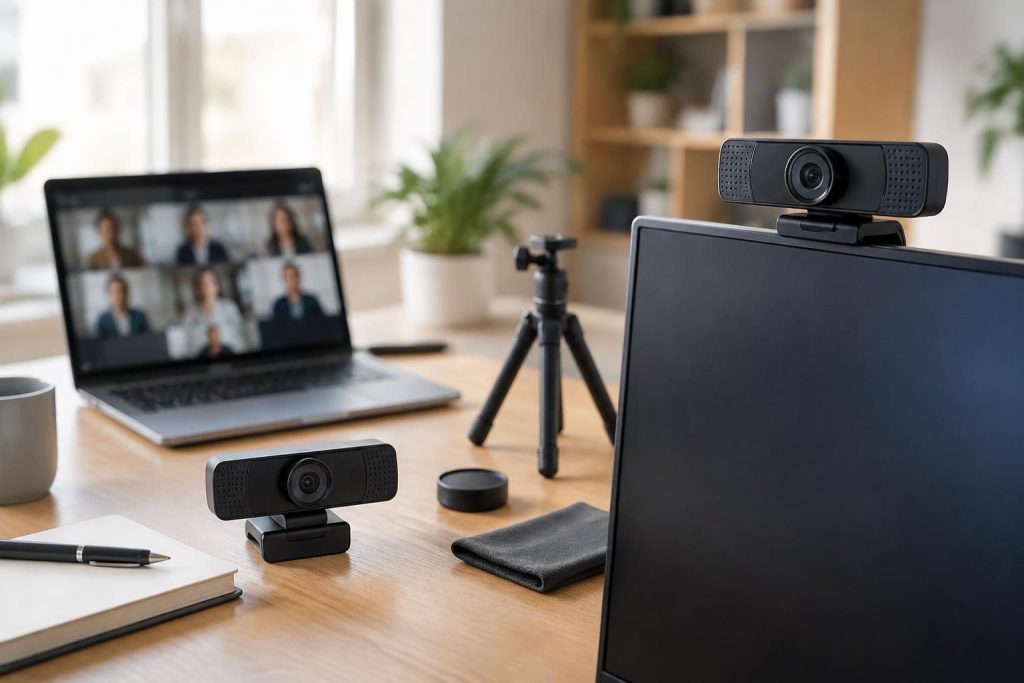
Une caméra web Trust peut suffire à rendre les réunions en ligne plus nettes, sans transformer l’installation en casse-tête. Le modèle Trust Tyro Full HD mise sur une webcam 1080p avec microphone intégré ; pour choisir sereinement, mieux vaut aussi vérifier la compatibilité USB, l’éclairage de la pièce et l’usage prévu, de la visioconférence au streaming.
L’article en bref
La Trust Tyro Full HD vise les appels vidéo et les usages quotidiens avec une installation simple. Quelques vérifications avant l’achat permettent de savoir si elle correspond à votre ordinateur et à votre façon de communiquer.
- Image : La résolution Full HD améliore la netteté, sans remplacer un bon éclairage.
- Son : Le microphone intégré dépanne pour les appels et réunions courantes.
- Branchement : Vérifiez le port USB disponible et le système de votre ordinateur.
- Choix : Comparez les fonctions utiles, le prix et les conditions de retour.
L’objectif : choisir une webcam adaptée à vos usages, plutôt que de payer pour des fonctions superflues.
Trust Tyro Full HD : une webcam 1080p pour les appels du quotidien
La Trust Tyro Full HD est pensée pour les appels vidéo, les cours à distance et les réunions depuis un ordinateur. Sa résolution Full HD, soit 1920 × 1080 pixels, donne une image détaillée lorsque la pièce est correctement éclairée.
La résolution ne fait toutefois pas tout. Une fenêtre placée derrière vous peut assombrir votre visage, tandis qu’une lampe dirigée vers le mur améliore souvent le rendu sans achat supplémentaire. Pour Léa, qui participe à des réunions depuis sa chambre, déplacer son bureau face à la lumière du jour peut déjà changer l’impression à l’écran.
Qualité vidéo : ce que le Full HD change réellement
Une webcam 1080p peut afficher davantage de détails qu’un modèle de définition plus faible, notamment lors d’une présentation ou d’un entretien. Le résultat dépend aussi de la connexion Internet et du logiciel utilisé : certains services réduisent la qualité vidéo pour éviter les coupures.
Avant un rendez-vous important, vérifiez l’image dans l’application de visioconférence et nettoyez doucement la lentille avec un chiffon adapté. Un cadrage à hauteur des yeux et un arrière-plan dégagé donnent souvent un résultat plus soigné qu’un réglage technique compliqué.
Microphone intégré et installation : les points pratiques à vérifier
Le microphone intégré évite d’ajouter immédiatement un casque ou un micro séparé. Il convient aux échanges habituels, mais dans une pièce bruyante ou pour enregistrer une voix avec un son plus travaillé, un casque-micro peut mieux isoler les paroles.
La compatibilité USB est un autre point à contrôler avant l’achat. Regardez quel type de port est disponible sur l’ordinateur et consultez la fiche du vendeur pour vérifier la compatibilité avec votre système ; sur un ordinateur professionnel, certains réglages peuvent aussi être bloqués par l’administrateur.
Une mise en route généralement simple
Branchez la caméra sur un port USB, puis sélectionnez-la comme source vidéo et audio dans l’application souhaitée. Si l’image reste noire, vérifiez les autorisations de caméra dans les paramètres de l’ordinateur et fermez les autres logiciels susceptibles d’utiliser la webcam.
Pour un appel, faites un essai de quelques secondes avant de rejoindre la réunion : cela permet de repérer un mauvais cadrage ou un micro désactivé. Ce petit contrôle évite bien des « vous m’entendez ? » au début d’une présentation.
Conseils d’achat pour choisir une caméra web Trust
Le bon modèle dépend d’abord de l’usage. Pour des appels occasionnels, une caméra avec image Full HD et microphone intégré peut suffire ; pour du streaming régulier, le cadrage, la stabilité de l’image et la qualité sonore méritent davantage d’attention.
Comparez les caractéristiques effectivement utiles, et non seulement le chiffre de résolution mis en avant. Vérifiez également les conditions de retour, la longueur du câble annoncée et les informations de compatibilité : ces détails comptent quand le bureau est éloigné de l’ordinateur ou que le port USB est difficile d’accès.
- Pour la visioconférence : privilégiez une image claire et un cadrage facile à régler.
- Pour le streaming : prévoyez un éclairage stable et, si nécessaire, un micro séparé.
- Pour un ordinateur portable : vérifiez la fixation et l’espace disponible autour de l’écran.
- Avant de payer : comparez le prix, les fonctions et la politique de retour.
Comparer le rapport qualité-prix sans se laisser guider par les chiffres
Le rapport qualité-prix dépend de vos besoins, pas d’une promesse universelle. Si la caméra sert surtout à des appels familiaux, payer plus pour des options destinées aux créateurs de contenu n’apportera pas forcément un bénéfice visible.
À l’inverse, une utilisation fréquente justifie de vérifier le confort d’installation et le rendu dans votre pièce. Pour faire un choix concret, notez les deux ou trois fonctions indispensables, puis comparez les modèles sur ces critères plutôt que de multiplier les caractéristiques difficiles à évaluer.
Avant l’achat : vérifier l’environnement et l’usage prévu
Une caméra performante ne compense pas une pièce sombre ou une connexion instable. Placez-vous face à une source lumineuse, évitez les fenêtres dans le dos et testez votre débit si les appels se figent régulièrement.
Enfin, si plusieurs personnes utilisent le même ordinateur, vérifiez que l’application sélectionne bien la Trust Tyro Full HD et non la caméra intégrée de l’écran. Un essai rapide avant la première réunion transforme l’installation en routine plutôt qu’en dépannage de dernière minute.
La Trust Tyro Full HD convient-elle à la visioconférence ?
Oui, elle est destinée aux appels vidéo et propose une image Full HD ainsi qu’un microphone intégré. Le rendu dépend aussi de l’éclairage, de la connexion et des réglages de l’application utilisée.
Le microphone intégré suffit-il pour le streaming ?
Il peut convenir pour débuter ou pour des échanges simples. Pour obtenir une voix plus isolée dans une pièce bruyante, un casque-micro ou un microphone dédié peut être préférable.
Faut-il installer un logiciel pour utiliser la webcam ?
La webcam peut être détectée automatiquement après son branchement, selon l’ordinateur et le système. Consultez la fiche du produit et les paramètres de votre appareil si elle n’apparaît pas dans l’application.
Que vérifier avant d’acheter une caméra web Trust ?
Contrôlez la compatibilité USB, le système pris en charge, les caractéristiques utiles à votre usage et les conditions de retour. Un bon éclairage dans la pièce aidera aussi à tirer parti de la qualité vidéo.

Bild Info a une ambition simple : rendre l’informatique plus accessible. Dépannage, logiciels, multimédia, sécurité numérique, smartphones et objets connectés : nous expliquons sans jargon comment résoudre un problème, protéger ses données et mieux utiliser ses appareils au quotidien, que l’on soit débutant ou déjà à l’aise.


